快速入门
将 JSON 事件发送到 Telemetry,再用 SQL 查询。本快速入门将带你发送一个事件,检查 Telemetry 创建的表,并运行查询。
如果您有兴趣了解有关 Telemetry 内部工作原理的更多信息,请查看我们的 Telemetry架构文档 以获取详细概述。有关更深入的用例,例如通过检测 API 调用来跟踪 OpenAI 成本,请参阅我们的 跟踪 OpenAI 成本 指南。
想按更简短的任务逐步学习?请依次阅读:
获取 API 密钥
访问首页,从设置提示词中获取 anon_… 密钥。无需账户即可发送和查询事件。如果已有账户,请使用团队设置 → API 密钥中的 read-and-write 密钥。
匿名查询在首个事件后可用 24 小时。请在 7 天内创建账户,以保留事件和原密钥。注册会识别当前浏览器中的试用。在其他浏览器中,先选择已有匿名 API 密钥?,粘贴密钥并点击查找我的数据,再注册。已有账户的用户可在保留我的数据中恢复密钥,然后登录。未发送事件的试用在创建 7 天后到期。
安装Telemetry
本教程使用JavaScript。您还可以使用 Python、Go、Rust、Ruby、PHP 或 cURL。
npm install telemetry-sh
记录一些数据
Telemetry 在记录数据时自动创建表。在以下示例中,我们将合成骑行数据记录到名为 uber_rides 的表中。 Telemetry 使用 city 和 price 创建表及其架构;每行还收到 timestamp_utc。
import telemetry from "telemetry-sh";

telemetry.init("YOUR_API_KEY");

telemetry.log("uber_rides", {
  city: "paris",
  price: 42
});
使用我们的 UI 探索数据
先通过查询验证事件,无需注册:
const result = await telemetry.query("SELECT city, price FROM uber_rides LIMIT 10");
console.log(result);
要使用图表、仪表板和警报,请创建账户并保留数据。现有密钥仍然有效,注册后会打开存有事件的工作区。已有账户则可关联试用。
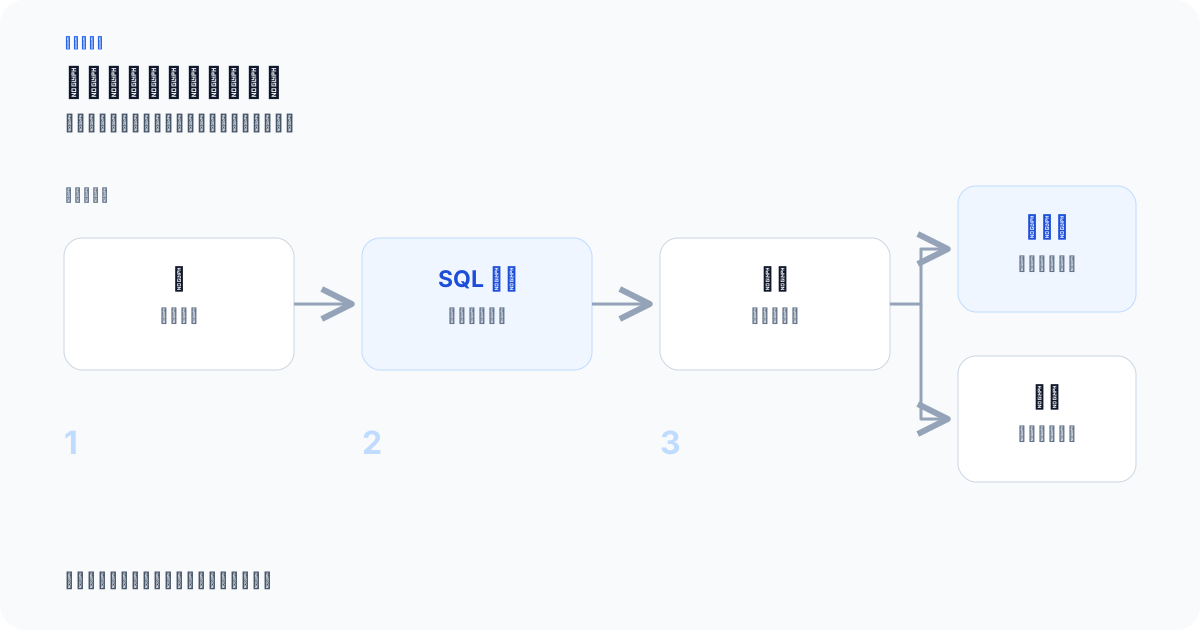
Telemetry 流程示意图:从表、SQL 查询和图表,到共享仪表板或告警。
探索视图
使用探索选项卡筛选事件、创建图表或表格,无需编写 SQL。
探索每次处理一个表。打开方式如下:
- 进入你的团队页面。
- 打开表。
- 选择一个表。
- 打开该表页面上的 探索 选项卡。
路由格式:
/team/{team}/table/{table}?tab=explore
- 选择图形类型(
Samples、Table、Line、Bar或Stacked Area)。 - 设置时间范围并添加一个或多个过滤器。
- 选择要包含的列(包括
data.toolName等嵌套字段)。 - 单击运行来执行并呈现结果。
提示:控件处于草稿状态。仅当您单击“运行”时,结果才会更新。
假设的示例数据集(虚构)
对于下面的探索示例,假设您使用如下结构记录了合成测试事件(没有真实的用户数据):
{
  "timestamp_utc": "2026-02-27T12:00:00.000Z",
  "event": "tool_call",
  "status": "success",
  "data": {
    "toolName": "smart_avantis_buy",
    "args": {
      "symbol": "BTC-USD",
      "amountUsd": 2500
    }
  }
}
您可以将其记录到 agent_demo_events 等表中,并在“探索”中使用该表。
示例 1:过滤工具调用并检查原始行
使用上面的虚构模式,在“探索”中尝试以下操作:
- 将图表类型设置为
Samples. - 添加过滤器:
event = tool_call. - 添加过滤器:
data.toolName = smart_avantis_buy. - 点击 运行.
URL 模板(替换占位符):
/team/{team}/table/agent_demo_events?tab=explore&graphType=samples&f=event:=:tool_call&f=data.toolName:=:smart_avantis_buy示例 2:比较图表视图与表格视图
使用相同的过滤器,然后:
- 选择
Line然后单击 运行. - 切换到
Table然后单击 运行 再次。
这为您提供了一种快速验证趋势和准确值的方法。
示例 3:“所有列”模式下的嵌套列
当你保留 All columns 在探索中选择,生成的 SQL 显式枚举列,因此包含嵌套字段。
生成的 SQL 形状示例:
SELECT "timestamp_utc", "event", "data.toolName", "data.args.symbol"
FROM "your_table"
WHERE timestamp_utc >= now() - INTERVAL '7 days'
ORDER BY timestamp_utc DESC
LIMIT 200
仪表板
仪表板可让您将探索图表/表格和查询结果固定到一个共享视图中。
创建和使用仪表板:
- 打开探索中的任何表或打开已保存的查询结果。
- 单击“添加到仪表板”。
- 选择现有的仪表板,或先创建一个新的仪表板。
- 为小部件指定标题并确认。
仪表板路由格式:
/team/{team}/dashboard/{dashboardSlug}
使用仪表板将团队的关键信号(延迟、错误率、成本和转化指标)保存在一个位置。
创建提醒
获得图表或查询结果后,您可以将其转换为 Telemetry UI 中的告警。
- 在 探索中打开表或在结果/图表 视图中运行查询。
- 单击“创建告警”。
- 配置条件(聚合、最后 N 点、比较和阈值)。
- 设置检查间隔和一个或多个电子邮件收件人。
- 单击“创建告警”进行保存。您将被重定向到
/team/{team}/alert/{alertSlug}以监控状态和历史记录。
提示:为存储时间序列启用忽略最后一个数据点,因为最新的存储桶通常不完整。
有关完整演练,请参阅 告警指南。
交互式内嵌示例
示例 1:延迟尖峰检测器 (p95)
在“探索”表中尝试此操作 latency_ms:
- 将图表类型设置为
Line. - 将聚合设置为
p95带公制latency_ms. - 点击 运行,然后单击 创建告警.
- 条件:
p95 of last 5 data points is Greater than 850. - 间隔:
Every minute,然后添加收件人电子邮件。
URL 模板(替换占位符):
/team/{team}/table/{table}?tab=explore&graphType=line&agg=p95&metric=latency_ms&time=7d示例 2:错误突发检测器(计数)
检测失败请求中的峰值:
- 在探索中,使用以下内容过滤行
status >= 500. - 使用带有聚合的折线图
count. - 点击 创建告警.
- 条件:
Average of last 3 data points is Greater than 20.
这可以捕获短暂的错误突发,同时避免来自单个坏桶的噪音。
示例 3:安静流量检测器(低于阈值)
将其用于 cron 作业、队列或摄取管道:
- 查询或绘制随时间变化的事件量图表。
- 创建比较告警
Less than. - 条件:
Sum of last 10 data points is Less than 50.
如果触发此情况,通常意味着数据在客户注意到之前停止流动。
与您的代码库集成
您可以通过查询 API 来使用 SQL 查询数据,从而将 Telemetry 集成到您的产品或内部仪表板中。
const results =
  await telemetry.query(`
    SELECT
      city,
      AVG(price)
    FROM
      uber_rides
    GROUP BY
      city
  `);
当您准备好分析 API 错误、延迟百分位数、作业重试、LLM 成本、转换、保留或丢失心跳时,请浏览 SQL配方库。
对于这些秘诀背后的架构和分析模型,请继续 SQL 用于可观测性和事件分析。 要运行从摄取到 SQL 结果的完整合成工作流程,请使用 端到端 SaaS 可观测性演示。