Visualizando distribuciones
Unas pocas compras grandes pueden elevar el promedio por encima de lo que gasta la mayoría de los clientes. Grafique los montos por percentil para ver la mediana, la dispersión y los pedidos más grandes.
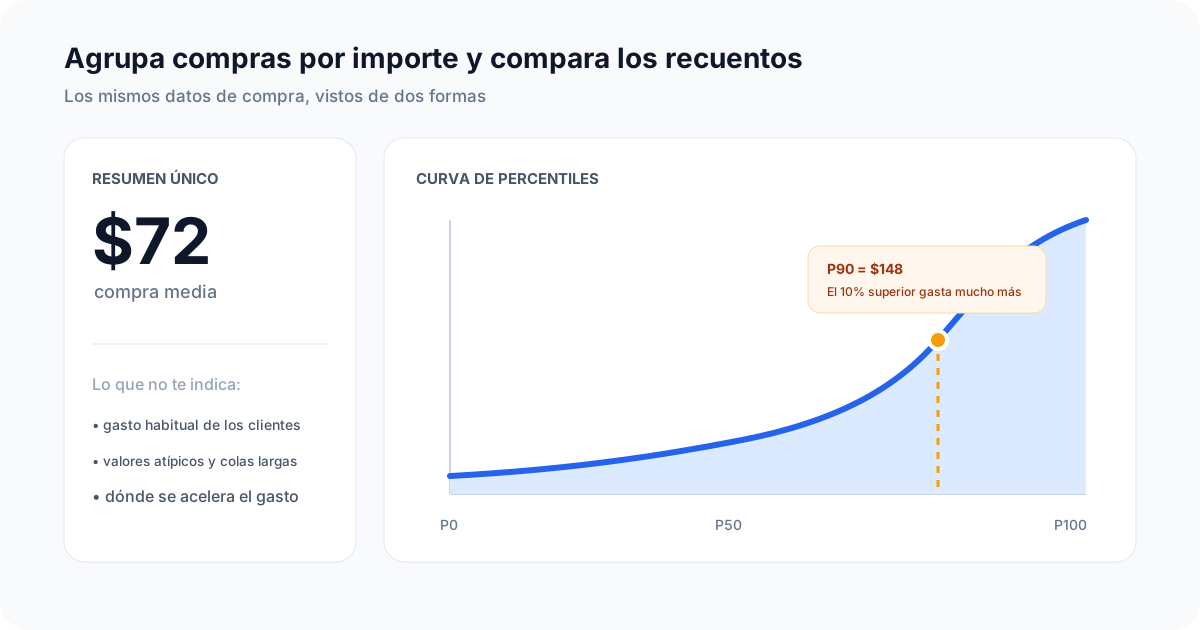
Una curva percentil muestra dónde se aceleran los montos de compra y hasta dónde se extiende la cola larga.
que construiras
Registrará los montos de compra individuales, consultará el valor en cada percentil y registrará el resultado. A diferencia de un promedio, esta curva responde preguntas como:
- ¿Cuánto gasta un cliente típico? Mire cerca de P50 (la mediana).
- ¿Por dónde empiezan los clientes de alto valor? Compare P75, P90 y P95.
- ¿Qué tan extrema es la cola larga? Compare P99 con la mediana.
Un percentil es un umbral, no una proporción de los ingresos. Si P90 es de $148, el 90% de las compras son de $148 o menos y el 10% son superiores.
Requisitos previos
- Una clave API válida para Telemetry
- Comprensión básica de JavaScript y Node.js
- Una plataforma de comercio electrónico o cualquier sistema donde se realice un seguimiento de las compras de los clientes.
1. Instale el Telemetry SDK
Primero, debe instalar Telemetry SDK en su proyecto. Si aún no lo ha hecho, ejecute el siguiente comando:
npm install telemetry-sh
2. Inicializar Telemetry
Después de instalar SDK, importe e inicialice Telemetry en su proyecto. Reemplace YOUR_API_KEY con su llave Telemetry API real.
import telemetry from "telemetry-sh";

telemetry.init("YOUR_API_KEY");
3. Registrar montos de compra
Para visualizar la distribución de los montos de compra de los clientes, debe registrar el monto cada vez que se realiza una compra. Aquí hay una función de ejemplo para registrar estos datos:
const logPurchaseAmount = (customerId, purchaseAmount) => {
  telemetry.log("customer_purchases", {
    customer_id: customerId,        // The ID of the customer
    purchase_amount: purchaseAmount, // The purchase amount in dollars
    currency: "USD",
    status: "completed"
  });
};

// Example usage
logPurchaseAmount("customer_123", 49.99);  // Log a purchase amount for a customer
logPurchaseAmount("customer_456", 120.50); // Log another purchase amount for a different customer
4. Compras completadas de instrumentos
Debe configurar su sistema para registrar automáticamente los montos de las compras cada vez que se completa una transacción. Esto se puede hacer integrando la función de registro en su sistema de procesamiento de pagos o de pago. Aquí hay un ejemplo simplificado:
const processPurchase = (customerId, amount) => {
  // Additional logic for processing the purchase

  // Log the purchase amount
  logPurchaseAmount(customerId, amount);
};

// Example transactions
processPurchase("customer_123", 75.00);    // Log a purchase of $75
processPurchase("customer_789", 300.00);   // Log a purchase of $300
5. Consultar la distribución.
Una vez que haya registrado suficientes datos, puede usar la interfaz de usuario de Telemetry para visualizar la distribución de los montos de compra entre percentiles.
- Crear una consulta percentil:
-
En la interfaz de usuario de Telemetry, navegue hasta la sección de consulta.
-
Utilice la siguiente consulta similar a SQL para generar datos percentiles:
WITH purchases AS ( SELECT purchase_amount FROM customer_purchases WHERE timestamp_utc >= now() - INTERVAL '90 days' AND currency = 'USD' AND status = 'completed' ) SELECT 50 AS percentile, approx_percentile_cont(purchase_amount, 0.50) AS purchase_amount FROM purchases UNION ALL SELECT 75, approx_percentile_cont(purchase_amount, 0.75) FROM purchases UNION ALL SELECT 90, approx_percentile_cont(purchase_amount, 0.90) FROM purchases UNION ALL SELECT 95, approx_percentile_cont(purchase_amount, 0.95) FROM purchases UNION ALL SELECT 99, approx_percentile_cont(purchase_amount, 0.99) FROM purchases ORDER BY percentile; -
Esta consulta genera una curva compacta en los percentiles que utilizan la mayoría de los equipos. Agregue más filas de percentiles fijos cuando una curva más suave cambie materialmente la decisión.
-
- Visualizar los datos:
- En la interfaz de usuario, cree un gráfico de líneas con
percentileen el eje X ypurchase_amounten el eje Y. - Esto le dará una curva de distribución que muestra cómo varían los montos de las compras entre los diferentes percentiles de clientes, lo que le ayudará a identificar los patrones de gasto dentro de su base de clientes.
- En la interfaz de usuario, cree un gráfico de líneas con
Interpretar la curva
Comience con P50 para comprender la compra típica y luego compárelo con P90 y P99. Un fuerte aumento cerca del borde derecho indica un pequeño segmento de alto gasto; una curva más plana indica que el gasto está distribuido de manera más uniforme. Antes de actuar según el resultado, filtre los reembolsos y pruebe las transacciones, mantenga las unidades monetarias consistentes y compare la misma ventana de tiempo entre segmentos.