대시보드 만들기
Telemetry 대시보드에서 팀이 차트, 표, 메모를 함께 볼 수 있습니다. 탐색이나 쿼리 결과를 고정한 뒤 위젯을 배치하고 메모를 추가하세요. API로 대시보드를 만들 수도 있습니다.
대시보드에 포함되는 내용
- 대시보드는 관련 지표를 모아 놓은 이름 있는 페이지입니다.
- 각 위젯에는 저장한 차트, 표, 섹션 제목 또는 메모가 들어갑니다.
- 차트와 표 위젯은 탐색 설정이나 쿼리 결과를 사용합니다.
- 편집 모드에서 위젯을 드래그해 옮기고 크기를 조정하세요.
1단계: 대시보드 만들기
다음 세 가지 방법으로 대시보드를 만들 수 있습니다.
- 왼쪽 사이드바에서 대시보드메뉴를 열고새 대시보드를 클릭합니다.
- 탐색에서 대시보드에 추가를 클릭합니다. 아직 대시보드가 없으면 Telemetry는 먼저 대시보드를 생성하라는 메시지를 표시합니다.
write또는read-and-write범위가 있는 API 키를 사용하여POST /dashboard를 호출합니다.
2단계: Explore에서 위젯 추가
- 테이블을 열고 탐색 탭으로 이동합니다.
- 선택:
- 그래프 유형(
Samples,Table,Line,Bar또는Stacked Area) - 집계 및 세분성(차트 보기용)
- 시간 범위, 필터 및 필드별 그룹화
- 그래프 유형(
- 실행을 클릭합니다.
- 차트 위의 결과 툴바에서 대시보드에 추가를 클릭합니다.
- 위젯 제목을 입력하고 대시보드를 선택한 후 저장하세요.
탐색 쿼리를 실행하면 Telemetry가 결과 도구 모음 오른쪽에 작업 버튼을 표시합니다.
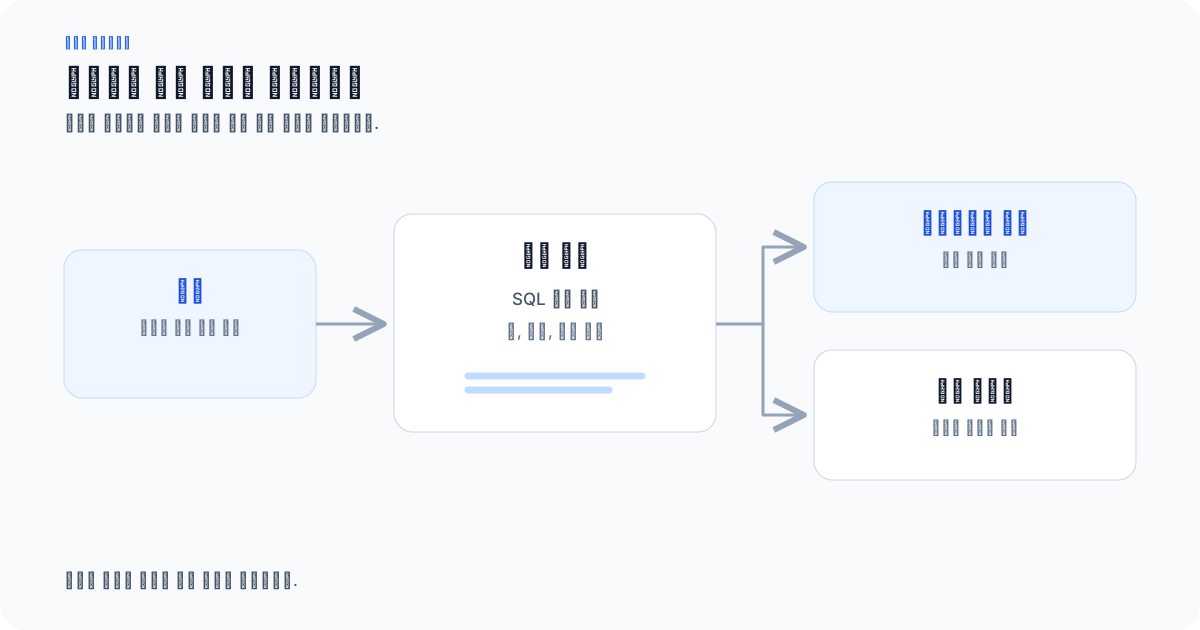
사용 대시보드에 추가 클릭한 후 결과 도구 모음에서 실행.
Telemetry는 전체 탐색 상태를 저장하므로 위젯은 고정한 차트/표와 일관성을 유지합니다.
3단계: 쿼리에서 위젯 추가
- 저장된 쿼리 또는 임시 쿼리를 엽니다.
- 쿼리를 실행하고 결과또는차트로 전환합니다.
- 대시보드에 추가를 클릭합니다.
- 대상 대시보드를 선택하고 저장합니다.
Explore에서 생성된 SQL 대신 완전히 사용자 정의된 SQL을 원하는 경우 이 경로를 사용하세요.
4단계: 대시보드 정렬 및 유지 관리
/team/{team}/dashboard/{dashboard-slug}를 엽니다.- 수정을 클릭합니다.
- 구성요소 추가를 사용하여 다음을 삽입합니다.
- 공유 제목 및 설명 아래 관련 위젯을 그룹화하기 위한 섹션 헤더 블록
- 마크다운 메모, 링크 및 Runbook 스타일 컨텍스트를 위한 무료 텍스트 블록
- 핸들로 위젯을 드래그하고, 필요에 따라 크기를 조정하고,
X를 사용하여 위젯을 제거하세요. - 레이아웃 변경사항이 올바르게 보이면 완료를 클릭하세요.
사이드바의 대시보드 작업 메뉴에서 대시보드 이름을 바꾸거나, URL을 복사하거나, 대시보드를 삭제할 수도 있습니다.
프로그래밍 방식의 대시보드 생성
코드에서 대시보드를 프로비저닝하거나, 새로운 환경을 시드하거나, 온보딩 중에 대시보드를 생성하려는 경우 대시보드 API를 사용하세요.
API는 다음을 수행할 수 있습니다.
- 빈 대시보드 셸 만들기
- 한 번의 요청으로 대시보드와 첫 번째 위젯 생성
- SQL 지원 쿼리 위젯과 Explore 지원 위젯을 모두 생성합니다.
- 대시보드 구성을 위한 섹션 헤더 및 자유 텍스트 위젯 생성
인라인 대화형 예
예시 1: 오류율 추세 위젯(선)
Explore 또는 Query에서 이것을 실행한 다음 고정하세요. 대시보드에 추가.
SELECT
  date_trunc('hour', timestamp_utc) AS hour,
  100.0 * SUM(CASE WHEN status_code >= 500 THEN 1 ELSE 0 END) / COUNT(*) AS error_rate_pct
FROM
  http_logs
WHERE
  timestamp_utc >= now() - INTERVAL '7 days'
GROUP BY
  hour
ORDER BY
  hour ASC
예 2: 가장 느린 엔드포인트 위젯(Bar)
사용 Bar 순위 차트입니다. API 및 대기열 모니터링 대시보드에 적합합니다.
SELECT
  endpoint,
  AVG(duration_ms) AS avg_duration_ms
FROM
  http_logs
WHERE
  timestamp_utc >= now() - INTERVAL '24 hours'
GROUP BY
  endpoint
ORDER BY
  avg_duration_ms DESC
LIMIT 15
예 3: 최근 실패 드릴다운 위젯(표)
빠른 근본 원인 디버깅을 위해 추세 차트 옆에 테이블 위젯으로 추가하세요.
SELECT
  timestamp_utc,
  service,
  endpoint,
  status_code,
  error_message
FROM
  http_logs
WHERE
  status_code >= 500
  AND timestamp_utc >= now() - INTERVAL '24 hours'
ORDER BY
  timestamp_utc DESC
LIMIT 200
대시보드 디자인 팁
- 위젯당 기본 질문을 하나씩 유지하세요(예: "오류율이 증가하고 있나요?").
- 추세 위젯과 드릴다운 테이블을 혼합하세요.
- 주요 그룹 앞에 섹션 헤더를 추가하면 대시보드가 커져도 계속 검색 가능합니다.
- 디버깅하는 동안 팀원에게 필요한 알림 컨텍스트, 런북 링크 또는 정의에 대한 자유 텍스트 메모를 사용하세요.
- 팀원이 페이지를 빠르게 스캔할 수 있도록 명확한 위젯 제목을 사용하세요.
- 4~8개의 위젯으로 시작하세요. 각각이 새로운 결정 신호를 추가할 때만 더 추가하세요.