ダッシュボードの作成
Telemetry のダッシュボードでは、チャート、テーブル、メモをチームで共有できます。探索やクエリの結果を固定し、ウィジェットを配置してメモを追加します。API からダッシュボードを作ることもできます。
ダッシュボードの内容
- ダッシュボードは、関連するメトリクスをまとめた名前付きのページです。
- 各ウィジェットには、保存したチャート、テーブル、セクション見出し、メモのいずれかが入ります。
- チャートとテーブルのウィジェットは、探索の設定かクエリの結果を使います。
- 編集モードでは、ウィジェットをドラッグして移動し、サイズを調整できます。
ステップ 1: ダッシュボードを作成する
ダッシュボードは次の 3 つの方法で作成できます。
- 左側のサイドバーで開きます ダッシュボード メニューをクリックして 新しいダッシュボード.
- から 探検する、クリックします ダッシュボードに追加。ダッシュボードがまだ存在しない場合は、Telemetry によって、最初にダッシュボードを作成するように求められます。
- 電話をかける
POST /dashboardAPI キーを使用すると、writeまたはread-and-write範囲。
ステップ 2: Explore からウィジェットを追加する
- テーブルを開いて、 探検する タブ。
- 選択してください:
- グラフの種類 (
Samples,Table,Line,Bar、またはStacked Area) - 集計と粒度 (チャート ビューの場合)
- 時間範囲、フィルター、およびグループ化フィールド
- グラフの種類 (
- クリック 実行.
- チャートの上にある結果ツールバーで、 ダッシュボードに追加.
- ウィジェットのタイトルを入力し、ダッシュボードを選択して保存します。
Explore クエリを実行すると、Telemetry は結果ツールバーの右側にアクション ボタンを表示します。
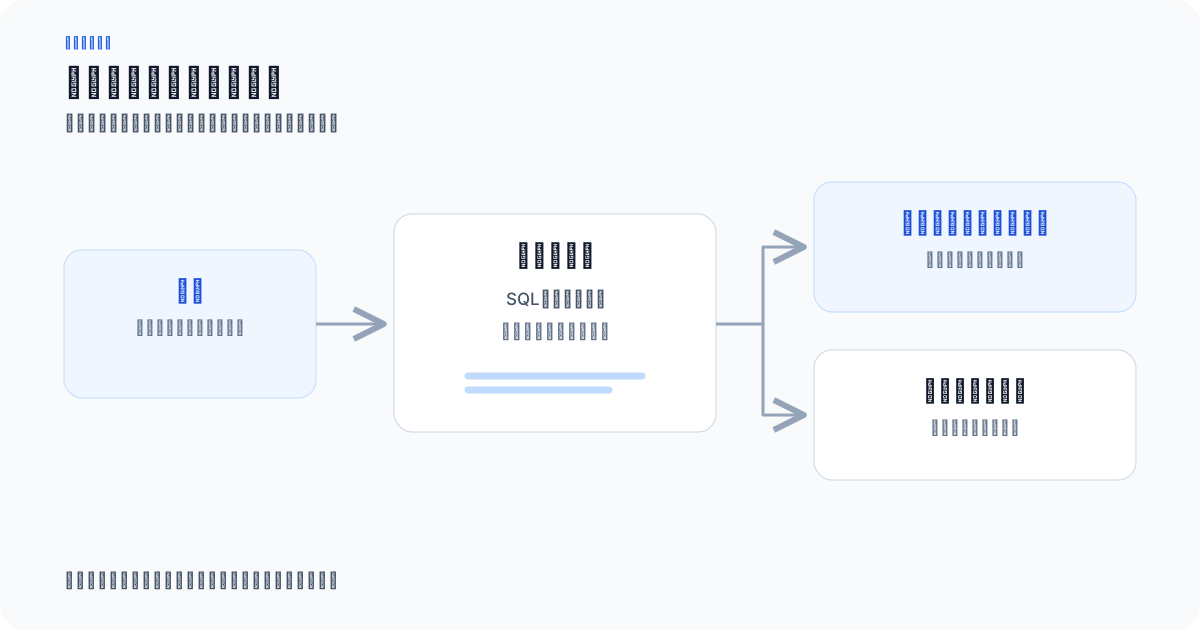
探索操作の操作フロー図。実行し、SQLと結果を確認してから、ダッシュボードへの追加またはアラートの作成を行います。 コントロールの変更は「実行」を押すと反映されます。
Telemetry は完全な Explore 状態を保存するため、ウィジェットは固定したチャート/テーブルとの一貫性を保ちます。
ステップ 3: クエリからウィジェットを追加する
- 保存したクエリまたは下書きクエリを開きます。
- クエリを実行してどちらかに切り替えます 結果 または チャート.
- クリック ダッシュボードに追加.
- 宛先のダッシュボードを選択して保存します。
Explore で生成された SQL ではなく、完全にカスタムの SQL が必要な場合は、このパスを使用します。
ステップ 4: ダッシュボードを配置して維持する
- 開く
/team/{team}/dashboard/{dashboard-slug}. - クリック 編集.
- 使用する コンポーネントの追加 挿入するには:
- セクションヘッダー 共有のタイトルと説明の下に関連するウィジェットをグループ化するためのブロック
- フリーテキスト マークダウン ノート、リンク、ランブック スタイルのコンテキストのブロック
- ハンドルを使ってウィジェットをドラッグし、必要に応じてサイズを変更し、ウィジェットを削除します。
X. - クリック 完了 レイアウト変更が正しく見えるようになったとき。
サイドバーのダッシュボード アクション メニューから、ダッシュボードの名前変更、URL のコピー、または削除を行うこともできます。
プログラムによるダッシュボードの作成
を使用します。 ダッシュボード API コードからダッシュボードを作成する場合、新しい環境に初期データを設定する場合、またはオンボーディング中にダッシュボードを生成する場合.
API は次のことができます。
- 空のダッシュボード シェルを作成する
- 1 つのリクエストでダッシュボードとその最初のウィジェットを作成する
- SQL ベースのクエリ ウィジェットと Explore ベースのウィジェットの両方を作成します
- ダッシュボード構成用のセクション ヘッダーとフリーテキスト ウィジェットを作成する
インラインインタラクティブな例
例1:エラー率トレンドウィジェット(折れ線)
これを Explore または Query で実行し、次のコマンドで固定します。 ダッシュボードに追加.
SELECT
  date_trunc('hour', timestamp_utc) AS hour,
  100.0 * SUM(CASE WHEN status_code >= 500 THEN 1 ELSE 0 END) / COUNT(*) AS error_rate_pct
FROM
  http_logs
WHERE
  timestamp_utc >= now() - INTERVAL '7 days'
GROUP BY
  hour
ORDER BY
  hour ASC
例 2: 最も遅いエンドポイント ウィジェット (バー)
を使用します。 Bar ランキング用のチャート。 API およびキュー監視ダッシュボードに最適です。
SELECT
  endpoint,
  AVG(duration_ms) AS avg_duration_ms
FROM
  http_logs
WHERE
  timestamp_utc >= now() - INTERVAL '24 hours'
GROUP BY
  endpoint
ORDER BY
  avg_duration_ms DESC
LIMIT 15
例 3: 最近の障害ドリルダウン ウィジェット (表)
これをトレンド チャートの横にテーブル ウィジェットとして追加すると、根本原因を迅速にデバッグできます。
SELECT
  timestamp_utc,
  service,
  endpoint,
  status_code,
  error_message
FROM
  http_logs
WHERE
  status_code >= 500
  AND timestamp_utc >= now() - INTERVAL '24 hours'
ORDER BY
  timestamp_utc DESC
LIMIT 200
ダッシュボード設計のヒント
- ウィジェットごとに主な質問を 1 つずつ保持します (例: 「エラー率は上昇していますか?」)。
- トレンド ウィジェットとドリルダウン テーブルを組み合わせます。
- 主要グループの前にセクション ヘッダーを追加して、ダッシュボードが拡大してもスキャンできるようにします。
- フリーテキストのメモを使用して、デバッグ中にチームメイトが必要とするアラートコンテキスト、Runbook リンク、または定義を作成します。
- チームメイトがページをすばやくスキャンできるように、明確なウィジェット タイトルを使用します。
- 4 ~ 8 個のウィジェットから始めます。それぞれが新しい決定信号を追加する場合にのみ追加します。