Crear paneles
Los paneles de Telemetry reúnen gráficos, tablas y notas en una vista de equipo. Fije resultados de Explorar o Consulta, organice los widgets y añada notas. También puede crear paneles con la API.
Qué incluye un tablero
- Un panel es una página con nombre que reúne métricas relacionadas.
- Cada widget contiene un gráfico, una tabla, un encabezado de sección o una nota guardados.
- Los widgets de gráficos y tablas usan una configuración de Explorar o un resultado de Consulta.
- En el modo Editar, arrastre los widgets para moverlos y ajuste su tamaño.
Paso 1: crear un panel
Puede crear paneles de tres maneras:
- En la barra lateral izquierda, abra el menú Panelesy haga clic enNuevo panel.
- Desde Explorar, haga clic en Agregar al panel. Si aún no existen paneles, Telemetry le pedirá que cree uno primero.
- Llame a
POST /dashboardcon una clave API que tenga alcancewriteoread-and-write.
Paso 2: agregue widgets desde Explorar
- Abra una tabla y vaya a la pestaña Explorar.
- Elige:
- tipo de gráfico (
Samples,Table,Line,BaroStacked Area) - agregación y granularidad (para vistas de gráficos)
- rango de tiempo, filtros y campos de grupo por
- tipo de gráfico (
- Haga clic en Ejecutar.
- En la barra de herramientas de resultados encima del gráfico, haga clic en Agregar al panel.
- Ingrese el título de un widget, seleccione un panel y guárdelo.
Después de ejecutar una consulta de Exploración, Telemetry muestra los botones de acción en el lado derecho de la barra de herramientas de resultados:
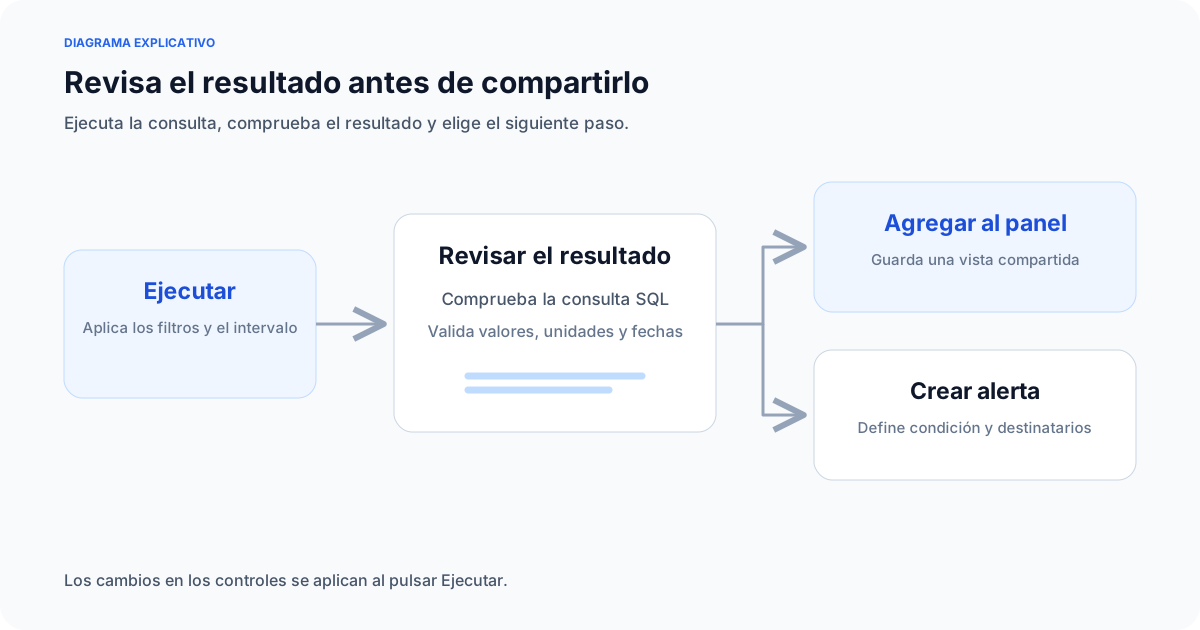
Diagrama: pulsa Ejecutar, revisa el resultado y usa Agregar al panel en la barra de resultados.
Telemetry almacena el estado completo de Exploración, por lo que el widget se mantiene coherente con el gráfico/tabla que fijó.
Paso 3: agregar widgets desde la consulta
- Abra una consulta guardada o un borrador de consulta.
- Ejecute la consulta y cambie a ResultadosoGráfico.
- Haga clic en Agregar al panel.
- Elija el panel de destino y guarde.
Utilice esta ruta cuando desee un SQL completamente personalizado en lugar del SQL generado por Explore.
Paso 4: Organice y mantenga su panel de control
- Abra
/team/{team}/dashboard/{dashboard-slug}. - Haga clic en Editar.
- Utilice Agregar componente para insertar:
- Bloques de encabezado de sección para agrupar widgets relacionados bajo un título y una descripción compartidos
- Bloques de texto libre para notas de rebajas, enlaces y contexto estilo runbook
- Arrastre los widgets por el controlador, cambie su tamaño según sea necesario y elimine los widgets con
X. - Haga clic en Listo cuando los cambios de diseño se vean bien.
También puede cambiar el nombre, copiar la URL o eliminar paneles desde el menú de acciones del panel en la barra lateral.
Creación de paneles programáticos
Utilice el Tablero API cuando desee aprovisionar paneles a partir de código, generar nuevos entornos o generar paneles durante la incorporación.
El API puede:
- crear un shell de panel vacío
- cree un panel y sus primeros widgets en una sola solicitud
- cree widgets de consulta respaldados por SQL y widgets respaldados por Explore
- cree encabezados de sección y widgets de texto libre para la organización del panel
Ejemplos interactivos en línea
Ejemplo 1: widget de tendencia de tasa de error (línea)
Ejecute esto en Explorar o Consulta, luego fíjelo con Agregar al panel.
SELECT
  date_trunc('hour', timestamp_utc) AS hour,
  100.0 * SUM(CASE WHEN status_code >= 500 THEN 1 ELSE 0 END) / COUNT(*) AS error_rate_pct
FROM
  http_logs
WHERE
  timestamp_utc >= now() - INTERVAL '7 days'
GROUP BY
  hour
ORDER BY
  hour ASC
Ejemplo 2: widget de puntos finales más lentos (barra)
Utilice un Bar gráfico para la clasificación. Ideal para API y paneles de control de colas.
SELECT
  endpoint,
  AVG(duration_ms) AS avg_duration_ms
FROM
  http_logs
WHERE
  timestamp_utc >= now() - INTERVAL '24 hours'
GROUP BY
  endpoint
ORDER BY
  avg_duration_ms DESC
LIMIT 15
Ejemplo 3: widget de desglose de fallos recientes (tabla)
Agregue esto como un widget de tabla junto a los gráficos de tendencias para una rápida depuración de la causa raíz.
SELECT
  timestamp_utc,
  service,
  endpoint,
  status_code,
  error_message
FROM
  http_logs
WHERE
  status_code >= 500
  AND timestamp_utc >= now() - INTERVAL '24 hours'
ORDER BY
  timestamp_utc DESC
LIMIT 200
Consejos para el diseño del tablero
- Mantenga una pregunta principal por widget (por ejemplo: "¿Están aumentando las tasas de error?").
- Combine widgets de tendencias con tablas desglosadas.
- Agregue encabezados de sección antes de los grupos principales para que los paneles sigan siendo escaneables a medida que crecen.
- Utilice notas de texto libre para alertar sobre el contexto, los vínculos del runbook o las definiciones que los compañeros de equipo necesitan durante la depuración.
- Utilice títulos de widgets claros para que los compañeros de equipo puedan escanear la página rápidamente.
- Comience con 4-8 widgets; agregue más solo cuando cada uno agregue una nueva señal de decisión.